La consulta es muy concreta: una familia compra una tablet para clases de inglés, extraescolares o tareas escolares, pero el menor puede usar inteligencia artificial para copiar ejercicios, traducir trabajos completos, resolver problemas sin entenderlos o entregar textos que no ha hecho.
Bloquear la instalación de aplicaciones ayuda, pero no resuelve lo más importante: muchas herramientas de IA se abren desde el navegador. Por eso la pregunta útil no es solo “¿cómo bloqueo apps?”, sino cómo cierro las URLs y páginas web que convierten una tablet de estudio en una vía para hacer trampas.
La respuesta corta es esta: sí se puede cerrar bastante el acceso, tanto en Android como en iPad, pero no existe un botón fiable llamado “bloquear toda la inteligencia artificial”. Lo que funciona de verdad es combinar tres medidas: impedir instalaciones sin permiso, bloquear apps concretas y, si se quiere máxima seguridad durante el estudio, permitir solo webs aprobadas.
Importante: no conviene vender a padres o profesores una solución mágica. ChatGPT, Gemini, Copilot, Perplexity, Claude y otras herramientas pueden cambiar de dominio, integrarse en buscadores o aparecer dentro de apps. Por eso la opción más fuerte no es perseguir todas las IA una a una, sino convertir la tablet de deberes en un entorno de navegación cerrada.
Esta guía complementa otros contenidos de Padres Digitales sobre cómo activar o desactivar Gemini para un menor con Family Link y sobre reglas familiares para usar inteligencia artificial sin perder privacidad ni criterio. Aquí el enfoque es más concreto: tablets usadas para clase, deberes o extraescolares.
¿Qué problema intentan resolver los padres y profesores?
No se trata solo de que un menor “use tecnología”. El problema aparece cuando la tablet se entrega para una finalidad concreta, como hacer ejercicios, practicar inglés o acceder a una plataforma de clase, y acaba sirviendo para copiar respuestas, resumir textos sin leerlos o entregar trabajos hechos por una IA.
También hay un segundo riesgo: aunque los padres bloqueen la instalación de apps, el menor puede abrir una web desde el navegador. Por eso no basta con controlar la tienda de aplicaciones. Hay que mirar también el navegador y las páginas web.
¿Por qué bloquear solo aplicaciones se queda corto?
Porque la trampa no siempre entra como una app instalada. Puede entrar como una URL escrita en Safari o Chrome, como un acceso directo guardado en la pantalla de inicio, como una web abierta desde otra app o como una herramienta integrada en un buscador.
Por eso, para deberes o extraescolares, la configuración más útil no es una lista interminable de webs prohibidas. Lo más eficaz suele ser lo contrario: permitir solo las páginas necesarias para esa tarea. Si una clase de inglés necesita una plataforma concreta y un diccionario autorizado, esas son las webs que se permiten. El resto queda cerrado durante el estudio.
¿Se puede bloquear la inteligencia artificial como categoría?
No puedo confirmar que Apple Tiempo de uso o Google Family Link ofrezcan una categoría oficial llamada “inteligencia artificial” que bloquee automáticamente cualquier web o app de IA. Lo que sí permiten es controlar apps, compras, descargas y navegación web con distintos niveles de restricción.

¿Cuál es la opción más segura para hacer deberes?
Para una tablet de estudio, la opción más segura es la lista blanca de URLs: en lugar de intentar bloquear todo lo malo, se permite solo lo necesario. Por ejemplo: la plataforma del colegio, la editorial, el aula virtual, un diccionario concreto, el correo educativo o una web indicada por el profesor.
Esto es especialmente útil en clases de inglés o extraescolares, donde el uso de la tablet suele estar muy acotado. Si el menor solo necesita tres o cuatro webs, no tiene sentido dejar todo Internet abierto y luego intentar bloquear una a una todas las herramientas de IA que puedan usarse para copiar.
¿Qué URLs de IA conviene revisar o bloquear?
No es una lista completa ni permanente. Son dominios habituales que una familia o un centro puede revisar si quiere impedir que una tablet de estudio se use para resolver deberes, redactar trabajos, traducir textos completos, programar ejercicios o copiar respuestas con ayuda automática.
Criterio práctico: si la tablet se usa solo para clase, lo más fiable sigue siendo permitir únicamente las webs necesarias. Esta tabla sirve cuando se quiere añadir una capa de bloqueo por dominios conocidos.
No conviene bloquear dominios enteros como google.com, microsoft.com, apple.com o facebook.com sin revisar consecuencias, porque pueden afectar a correo, aula virtual, inicio de sesión, servicios del colegio u otras funciones necesarias.
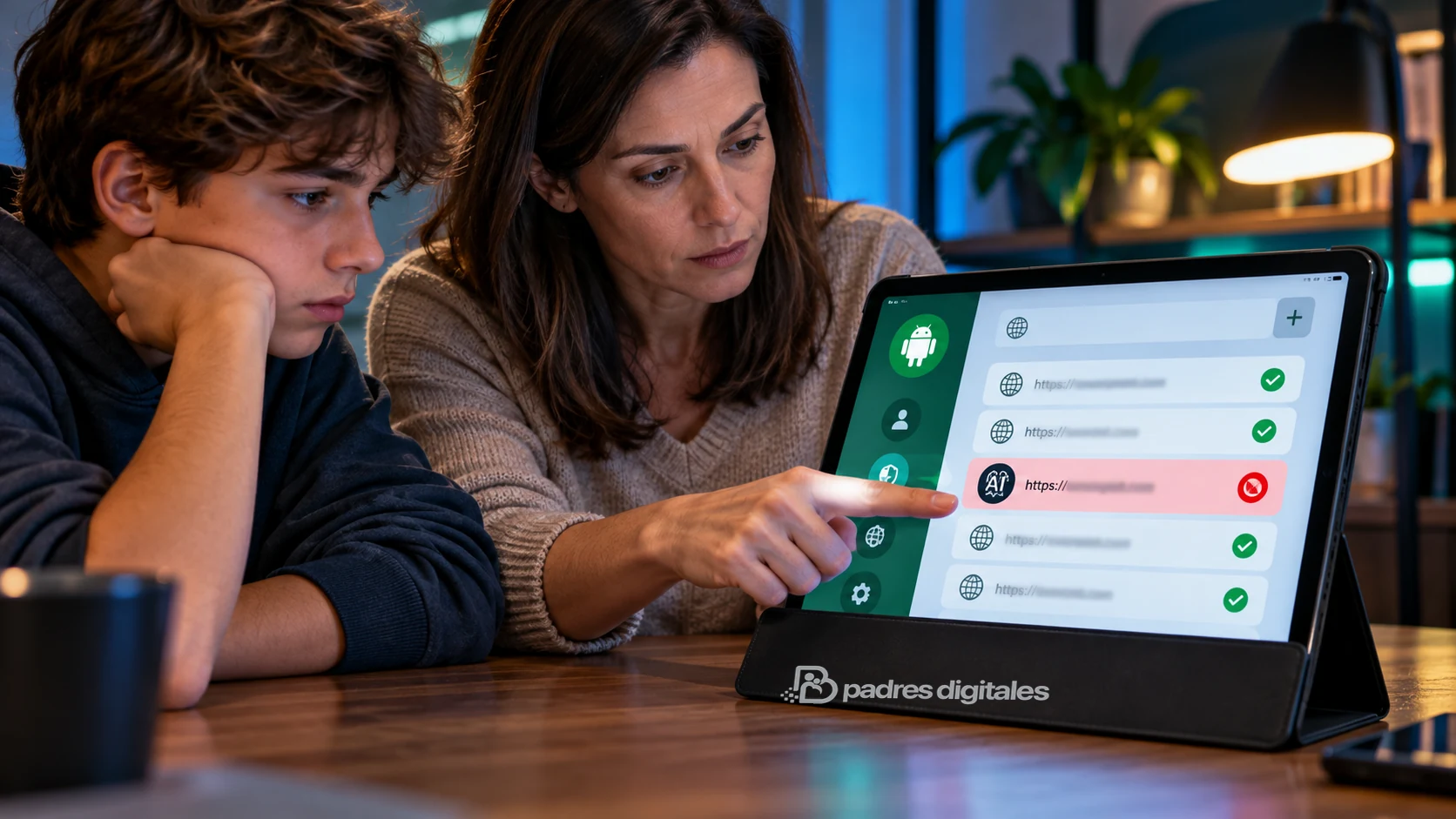
¿Cómo se configura en Android con Family Link?
Android™ / Family Link
Bloque verde para tablets Android o Samsung. Los nombres pueden variar algo según modelo, versión y país, pero la lógica es la misma: controlar Google Play, apps instaladas y Chrome/Web.
Paso 1. ¿Dónde empiezo?
Abre la app Family Link en el móvil del padre, madre o tutor y selecciona la cuenta del menor.
Paso 2. ¿Cómo impido que instale apps sin permiso?
Entra en Controles y después en Google Play. En aprobaciones de compras y descargas, elige la opción más restrictiva disponible, como Todo el contenido si aparece. Así cualquier descarga o compra de Google Play necesita aprobación.
Paso 3. ¿Cómo bloqueo una app de IA ya instalada?
En Family Link, revisa las apps instaladas del menor y bloquea o limita las que no quieras permitir durante el estudio. Aquí entrarían apps concretas de IA, navegadores alternativos o cualquier app que se esté usando para saltarse las normas.
Paso 4. ¿Cómo controlo las páginas web?
Entra en Controles, después en Google Chrome y Web. Google permite elegir entre permitir todos los sitios salvo bloqueos, intentar bloquear contenido explícito o permitir solo sitios aprobados.
Paso 5. ¿Qué opción uso para deberes?
Para tareas escolares, la opción más estricta es permitir solo sitios aprobados. Añade únicamente las URLs que el menor necesita para clase: aula virtual, editorial, diccionario, plataforma de inglés o páginas indicadas por el profesor.
Paso 6. ¿Puedo bloquear URLs concretas de IA?
Sí, puedes añadir sitios concretos a la lista de bloqueados. Esto sirve para dominios conocidos, pero no garantiza bloquear todas las herramientas de IA. Por eso, si el objetivo es hacer deberes sin atajos, la lista blanca suele ser más eficaz.
Paso 7. ¿Qué debo revisar después?
Comprueba si hay otros navegadores instalados, apps con navegador interno o accesos directos a webs. Family Link actúa sobre Chrome y ciertos controles de Google, pero una tablet mal configurada puede dejar puertas laterales.
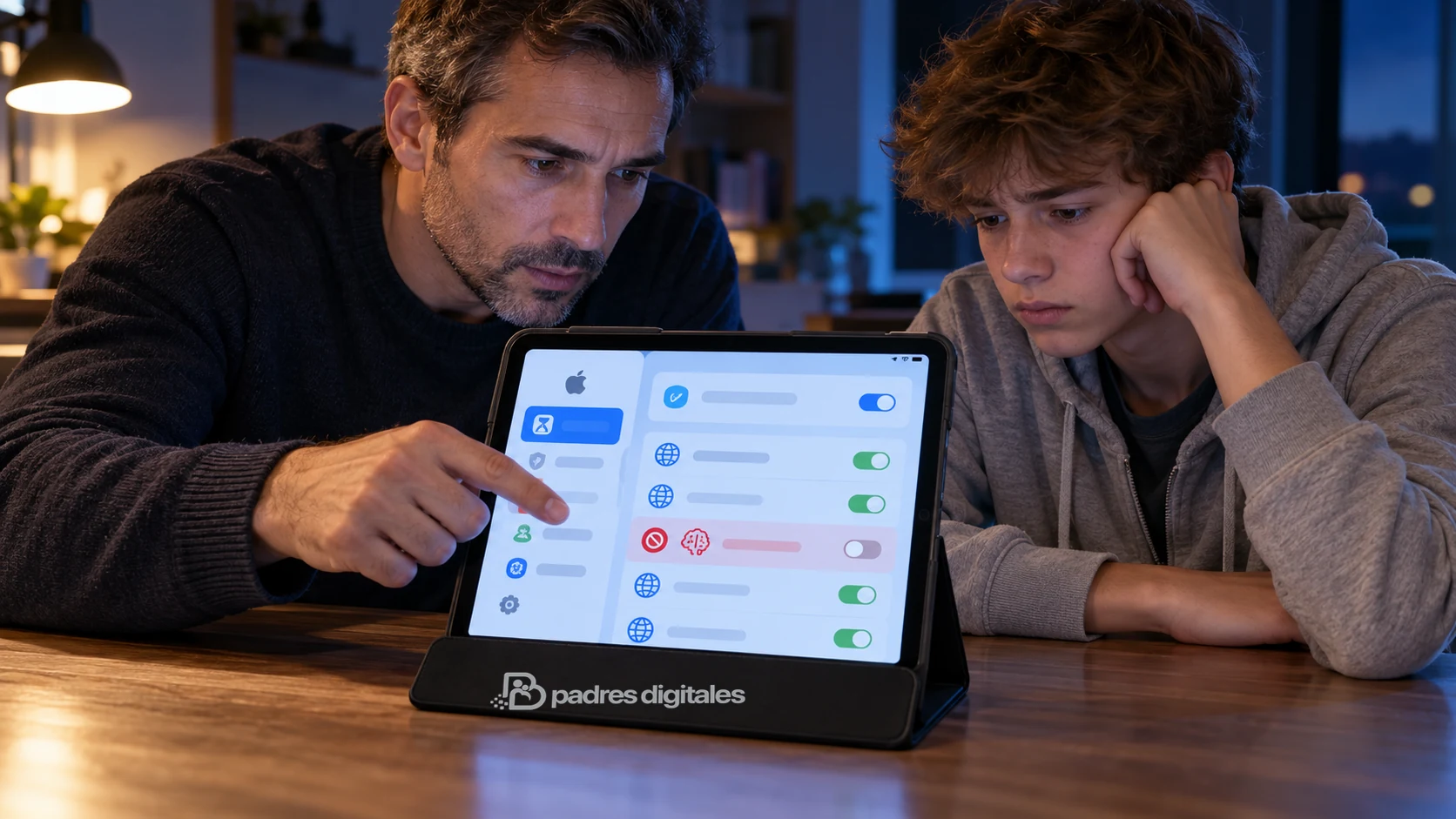
¿Cómo se configura en iPad con Tiempo de uso?
Apple / iPad
Bloque azul para iPad. Lo más importante es usar un código de Tiempo de uso que el menor no conozca y activar restricciones de contenido, apps y navegación.
Paso 1. ¿Dónde empiezo?
Abre Ajustes en el iPad o gestiona el dispositivo del menor desde la familia de Apple si lo tienes configurado. Entra en Tiempo de uso.
Paso 2. ¿Qué bloqueo primero?
Activa Restricciones de contenido y privacidad. Usa un código de Tiempo de uso que no sea fácil de adivinar y que el menor no conozca.
Paso 3. ¿Cómo evito que instale apps nuevas?
Dentro de las restricciones, revisa las opciones de App Store, contenido, web y juegos o apartados equivalentes. Puedes impedir instalaciones, compras o exigir aprobación mediante la familia de Apple y Solicitar la compra.
Paso 4. ¿Cómo controlo las webs?
En el filtro web, Apple permite limitar webs para adultos o usar un modo más restrictivo: solo webs aprobadas o Ask to Browse, según la versión y el idioma.
Paso 5. ¿Qué opción uso para estudiar?
Si el iPad es para deberes, clases de inglés o extraescolares, la opción más clara es permitir solo las webs necesarias. Añade la plataforma de clase, la editorial, el diccionario y las URLs indicadas por el profesor.
Paso 6. ¿Puedo bloquear URLs concretas de IA?
Sí, puedes bloquear sitios concretos. Es útil como refuerzo, pero no debe presentarse como bloqueo total de IA. Si el menor necesita una tablet muy cerrada, usa lista blanca.
Paso 7. ¿Qué más debo revisar?
Revisa apps instaladas, navegadores alternativos, permisos de cambios y si el menor conoce el código. Si puede cambiar los ajustes, instalar apps o usar otra vía de navegación, el bloqueo pierde fuerza.
¿Qué URLs debería permitir una familia?
No hay una lista universal. Depende de la clase, edad y centro. Para no bloquear de más ni dejar la tablet abierta, conviene hacer una lista corta:
- Plataforma del colegio o academia.
- Editorial digital o libro interactivo.
- Diccionario o traductor autorizado por el profesor.
- Correo educativo, si lo necesita.
- Una o dos webs de consulta previamente pactadas.
Si una tarea requiere buscar información, el profesor o la familia pueden ampliar temporalmente permisos. Lo importante es que la apertura sea consciente, no permanente. En una tablet para deberes, una URL permitida debería tener una razón clara.
¿Qué deberían hacer los centros o profesores?
Cuando las tablets las compran las familias, el centro no siempre puede configurar cada dispositivo. Pero sí puede ayudar mucho si define una norma simple: qué apps se permiten, qué webs se usan en clase, cuándo se puede usar IA y cuándo no.
También puede facilitar una lista de URLs necesarias para cada asignatura. Eso permite a las familias configurar lista blanca sin tener que adivinar. Si la actividad es de inglés, por ejemplo, el centro puede indicar la plataforma oficial, el diccionario recomendado y las webs que sí forman parte de la tarea.
Si el centro entrega o gestiona tablets, el enfoque ya no debería depender solo de cada familia. En ese caso conviene valorar gestión centralizada de dispositivos, políticas comunes y soporte técnico. No es lo mismo una tablet familiar que una flota de tablets escolares.
¿Qué norma familiar conviene pactar?
La parte técnica no basta. Una norma útil puede ser esta: “La IA se puede usar cuando el profesor lo permite y se declara; no se usa para entregar como propio un trabajo que no se ha hecho”.
La diferencia es importante. La IA puede ayudar a explicar un concepto, generar ejemplos o practicar vocabulario. Otra cosa distinta es copiar una respuesta, traducir todo sin aprender o entregar un texto automático como si fuera propio.
¿Qué errores conviene evitar?
¿Qué preguntas frecuentes se hacen las familias?
¿Puedo bloquear cualquier inteligencia artificial automáticamente?
No puedo confirmarlo con controles nativos de Apple o Google. Se pueden bloquear apps y sitios concretos, o permitir solo webs aprobadas.
¿Es mejor bloquear o permitir solo unas pocas URLs?
Para deberes, permitir solo webs aprobadas suele ser más eficaz. Bloquear una lista de IA puede quedarse corto.
¿Family Link bloquea todo Internet?
No. Family Link ofrece filtros y controles, pero Google advierte que los filtros no son perfectos. Hay que revisar configuración, apps instaladas y navegador.
¿Tiempo de uso de Apple sirve para iPad?
Sí, Apple permite configurar controles parentales, restricciones, apps, compras y navegación web en iPhone o iPad.
¿Tiene sentido prohibir siempre la IA?
No necesariamente. En tareas escolares el punto es distinguir uso permitido, ayuda al aprendizaje y trampa. La norma debe estar clara antes de la tarea.
¿Qué hago si el profesor sí permite IA?
Entonces no se bloquea de forma total: se acuerda qué herramienta se usa, para qué parte de la tarea y cómo se declara. La guía técnica sirve para cerrar el acceso cuando la IA no forma parte de la actividad.
Si se quiere reducir el uso de inteligencia artificial para hacer deberes sin permiso, lo más fiable no es intentar adivinar todas las webs de IA. La opción más sólida para una tablet de estudio es permitir solo las webs necesarias y exigir permiso para instalar nuevas apps.
La tecnología ayuda, pero no sustituye una norma clara: cuándo se puede usar IA, para qué, cómo se cita o se declara, y qué tareas deben hacerse sin ayuda automática.
Fuentes
|
Apple
Set up parental controls to manage your child’s iPhone or iPadBlock apps, app downloads, websites, and purchases on iPadApprove what your child can purchase and download with Ask to Buy
|
Chrome & your child’s Google AccountPurchase approvals on Google PlayFamily Link FAQAndroid brand guidelinesAndroid robot reproduced or modified from work created and shared by Google and used according to the Creative Commons 3.0 Attribution License.
|