
Entregar el primer móvil a un menor no consiste solo en encenderlo, conectarlo al wifi y descargar WhatsApp. Antes de que salga de casa conviene preparar la cuenta, las compras, los permisos, el contenido, los horarios y las normas familiares. Esta guía reúne los ajustes más importantes para Android y iPhone y explica qué puede hacer cada control parental, qué no puede hacer y cómo revisarlo sin convertir la supervisión en vigilancia permanente.
La Agencia Española de Protección de Datos (AEPD) y UNICEF recuerdan que un teléfono abre la puerta a riesgos que no siempre son evidentes para niños y adolescentes. INCIBE añade una idea esencial: el momento adecuado no depende únicamente de la edad, sino también de la madurez del menor, de la necesidad real del dispositivo y de la capacidad de la familia para acompañar su uso. Por eso, esta guía no propone una edad universal ni promete una configuración infalible.
Guía revisada el 29 de agosto de 2026. Los nombres de algunos menús pueden variar ligeramente según la versión del sistema, el fabricante del móvil Android y el país o la región.
Antes de configurarlo: decide para qué necesita el móvil
La configuración técnica será más fácil si la familia responde primero a una pregunta sencilla: ¿qué necesidad debe cubrir el teléfono? No es lo mismo un móvil para llamadas y desplazamientos que un dispositivo con redes sociales, videojuegos, pagos y acceso sin límites a internet.
Conviene acordar por adelantado cuatro cuestiones:
- Usos permitidos: llamadas, mensajería, tareas escolares, música, juegos o redes sociales.
- Lugares y momentos sin móvil: mesa, estudio, actividades familiares y noche.
- Instalación de aplicaciones: si requerirá aprobación y cómo se decidirá cada permiso.
- Qué hacer ante un problema: mensajes de desconocidos, pérdida del dispositivo, contenido desagradable, burlas, amenazas o peticiones de imágenes.
INCIBE ofrece modelos de pactos familiares para que estas normas no sean una orden improvisada, sino un acuerdo explicado y revisable. El pacto no sustituye a la conversación ni a los controles del sistema, pero ayuda a que el menor sepa qué se espera de él y a que los adultos apliquen criterios coherentes.
Preparación básica del teléfono: seguridad antes que aplicaciones
Si el móvil es heredado, guarda primero los archivos que necesite su anterior propietario, cierra sus sesiones y restablécelo de fábrica. No basta con borrar fotos o aplicaciones: una cuenta adulta que permanezca iniciada puede conservar correos, documentos, métodos de pago o copias de seguridad que no deberían pasar al menor.
Después, realiza esta preparación inicial:
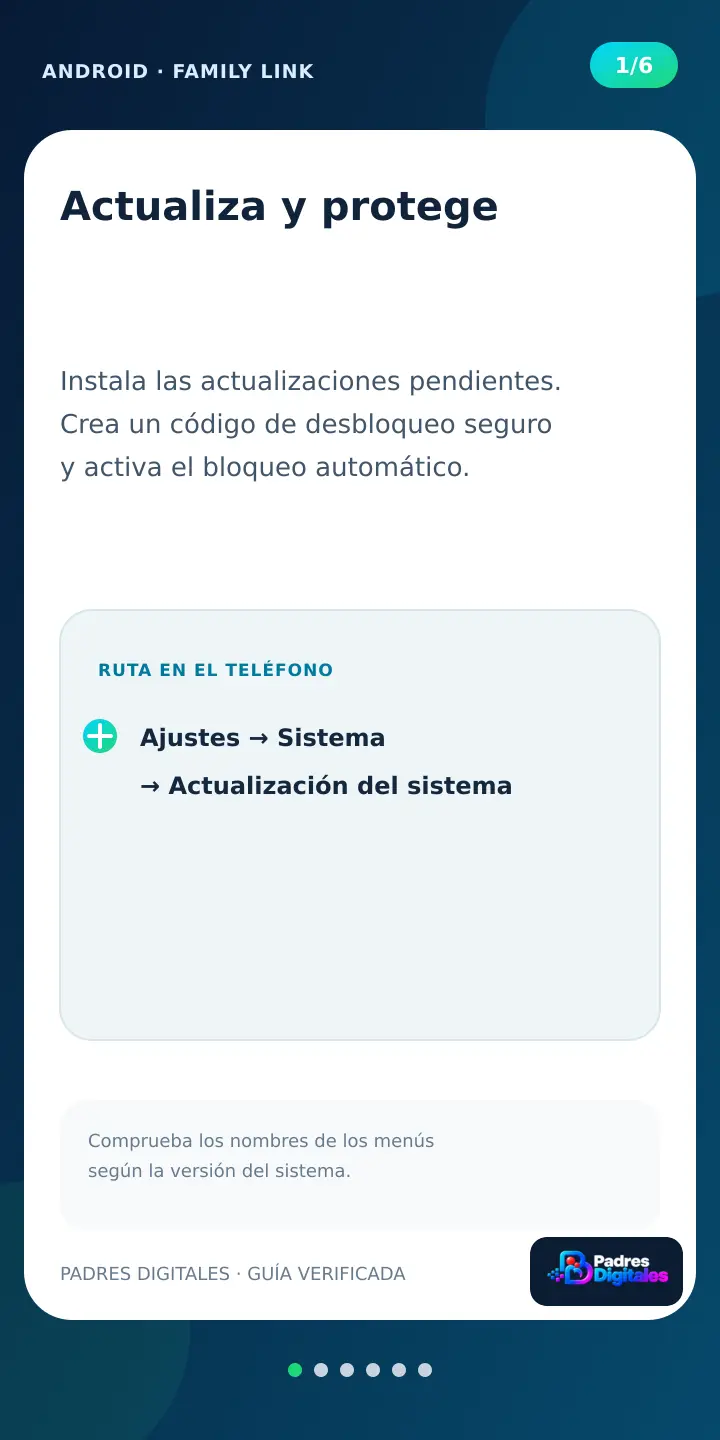
- Actualiza el sistema operativo. Instala las actualizaciones disponibles antes de introducir datos personales o descargar aplicaciones.
- Configura un código de desbloqueo. Evita combinaciones previsibles como 0000, 1234 o la fecha de nacimiento. El menor debe poder recordarlo, pero sus amistades no deberían conocerlo.
- Activa el bloqueo automático. Un intervalo corto reduce el tiempo durante el que un teléfono extraviado permanece abierto.
- Protege la tarjeta SIM. Si la operadora permite cambiar el PIN, sustituye el código predeterminado por otro que la familia pueda recuperar de forma segura.
- Prepara la recuperación. Comprueba que la cuenta familiar dispone de un correo o teléfono de recuperación vigente y que los adultos responsables saben dónde se guarda la información necesaria.
El código del dispositivo no debe convertirse en una herramienta de amenaza. En menores pequeños puede ser razonable que los responsables legales sepan recuperarlo; a medida que crecen, la supervisión debe adaptarse a su madurez y respetar espacios de intimidad. El objetivo es poder ayudar ante una pérdida o un incidente, no leer conversaciones por rutina.
¿Cómo configurar el control parental en Android con Family Link?
Google permite administrar una cuenta supervisada mediante Family Link. Según su documentación oficial, el adulto necesita una cuenta de Google, debe cumplir la edad exigida y vivir en el mismo país que el menor. El dispositivo que utiliza el menor para esta supervisión debe ser compatible; en Android, Google indica Android 6.0 o posterior para la configuración actual de los controles parentales, aunque algunas funciones y rutas dependen del equipo.
← Desliza horizontalmente para ver los 6 pasos →
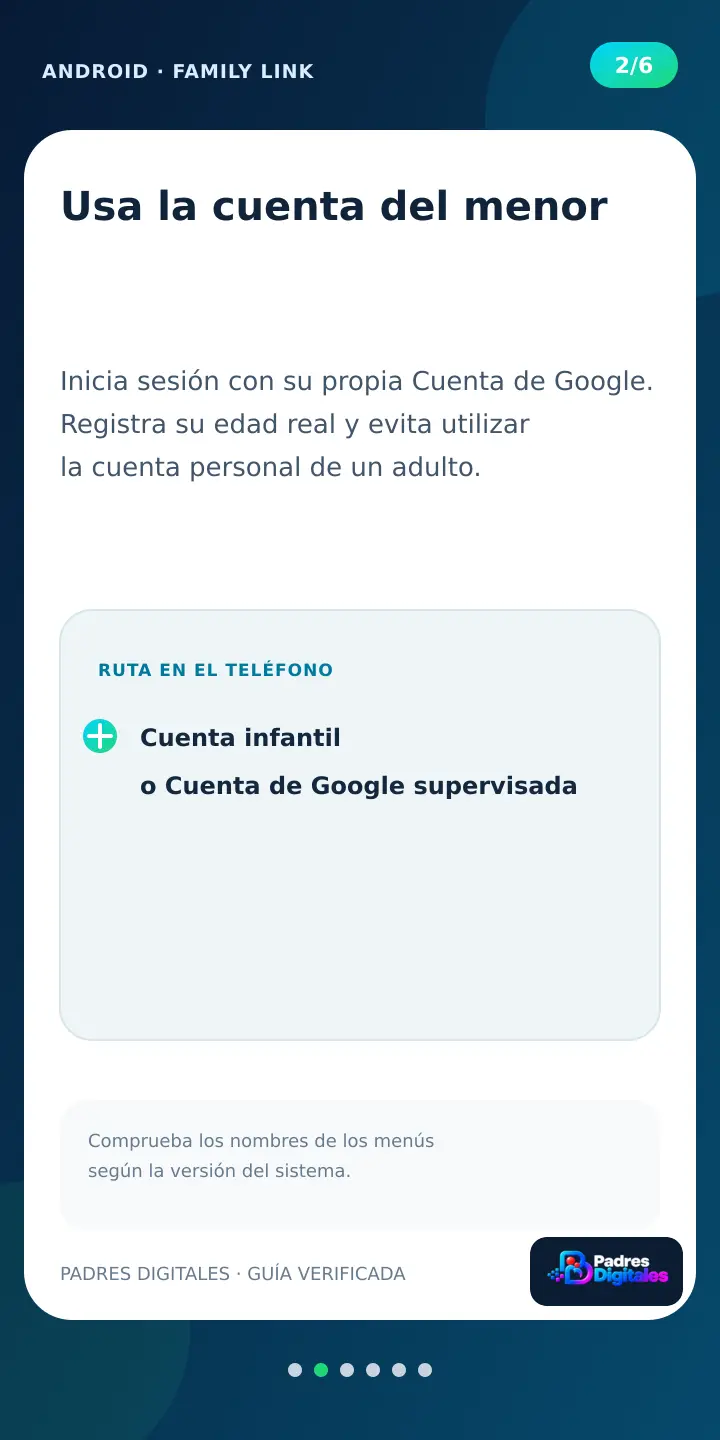
1. Usa una cuenta del menor, no la cuenta personal del adulto
La cuenta principal del teléfono debe pertenecer al menor y reflejar su edad real. Introducir una fecha falsa puede aplicar opciones que no corresponden y dificultar más adelante la recuperación o la supervisión. Si el menor ya tiene una cuenta de Google, es posible añadir supervisión; Google indica que el menor deberá aceptar el proceso cuando se incorpora a una cuenta existente.
2. Inicia la supervisión desde el móvil Android
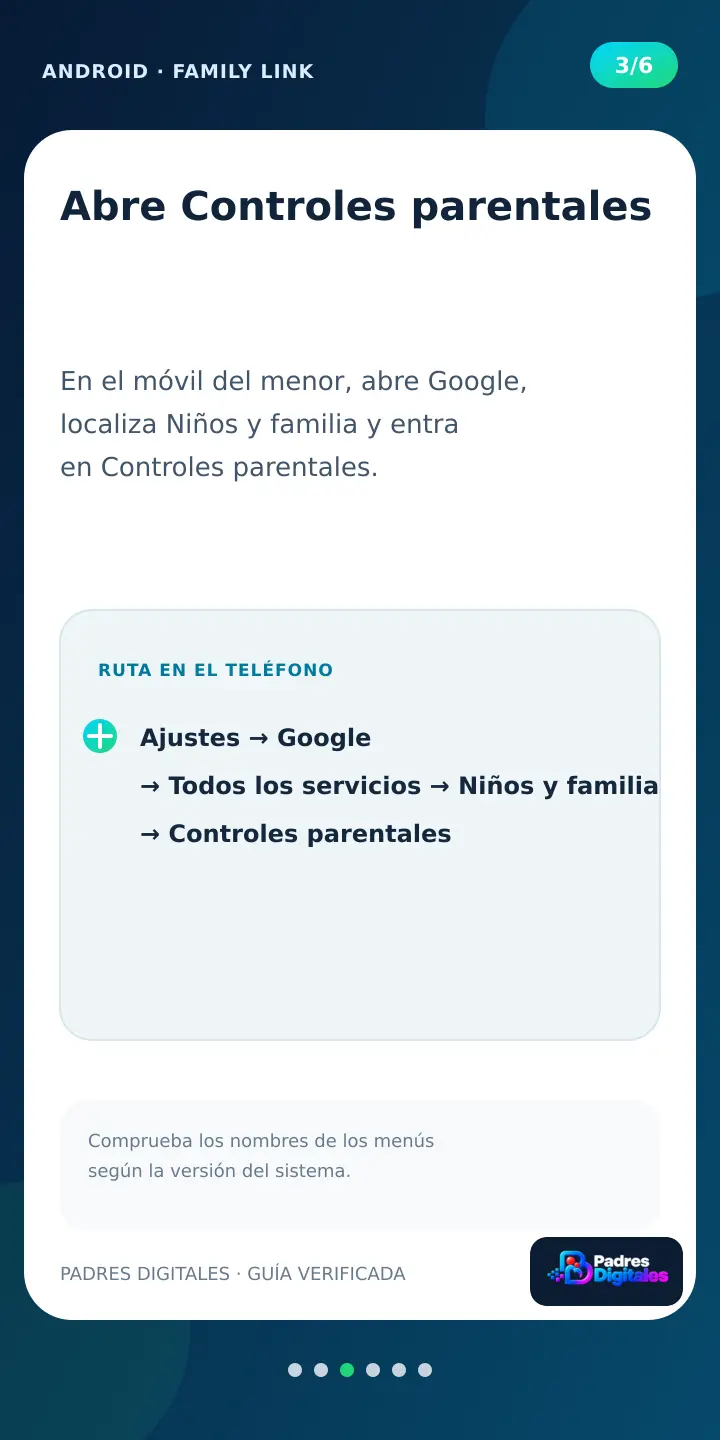
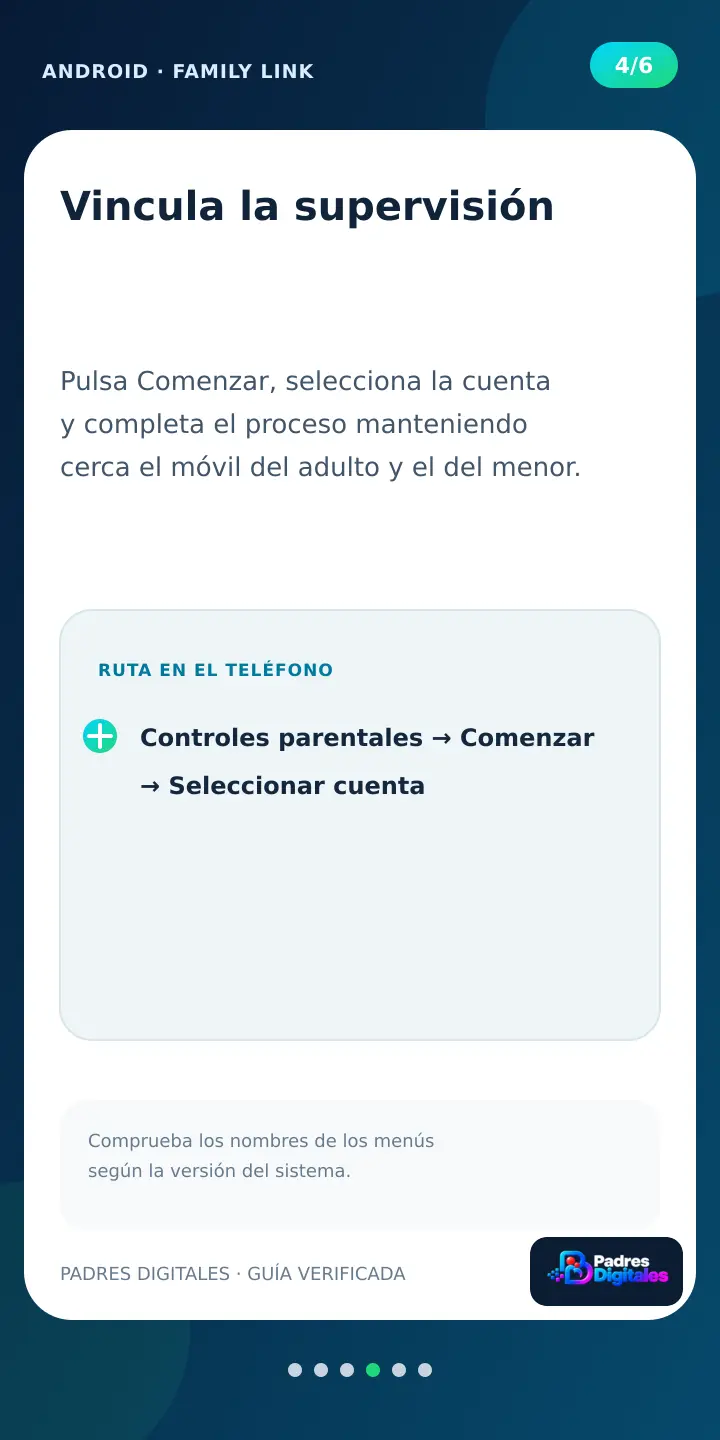
En la ruta documentada por Google, abre Ajustes > Google > Todos los servicios > Niños y familia > Controles parentales, toca Comenzar y selecciona la cuenta que se va a supervisar. El menor y su dispositivo deben estar cerca durante el proceso. Si el fabricante ha modificado los menús, busca “controles parentales” dentro de Ajustes.
3. Revisa Google Play y las aplicaciones
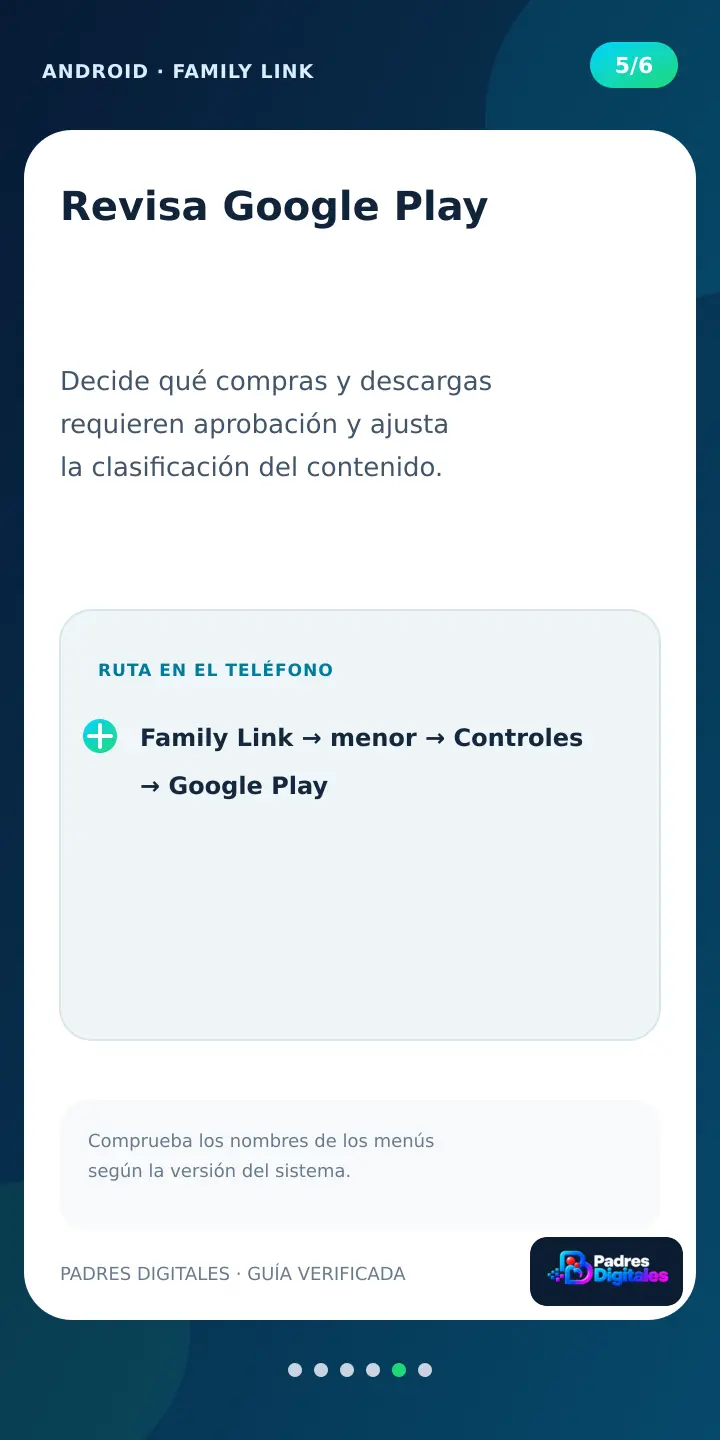
En la aplicación Family Link del adulto, selecciona al menor y entra en Controles > Google Play. Ahí se pueden establecer restricciones por clasificación de contenido y decidir qué compras o descargas requieren aprobación.
Hay una limitación importante: Google advierte de que las restricciones de contenido no impiden necesariamente que un elemento aparezca en una búsqueda o al abrir un enlace directo. Además, las aplicaciones instaladas antes de activar el filtro pueden seguir en el dispositivo. Por eso hay que revisar manualmente la lista de aplicaciones y bloquear las que no sean adecuadas.
4. Configura horarios y límites con una finalidad concreta
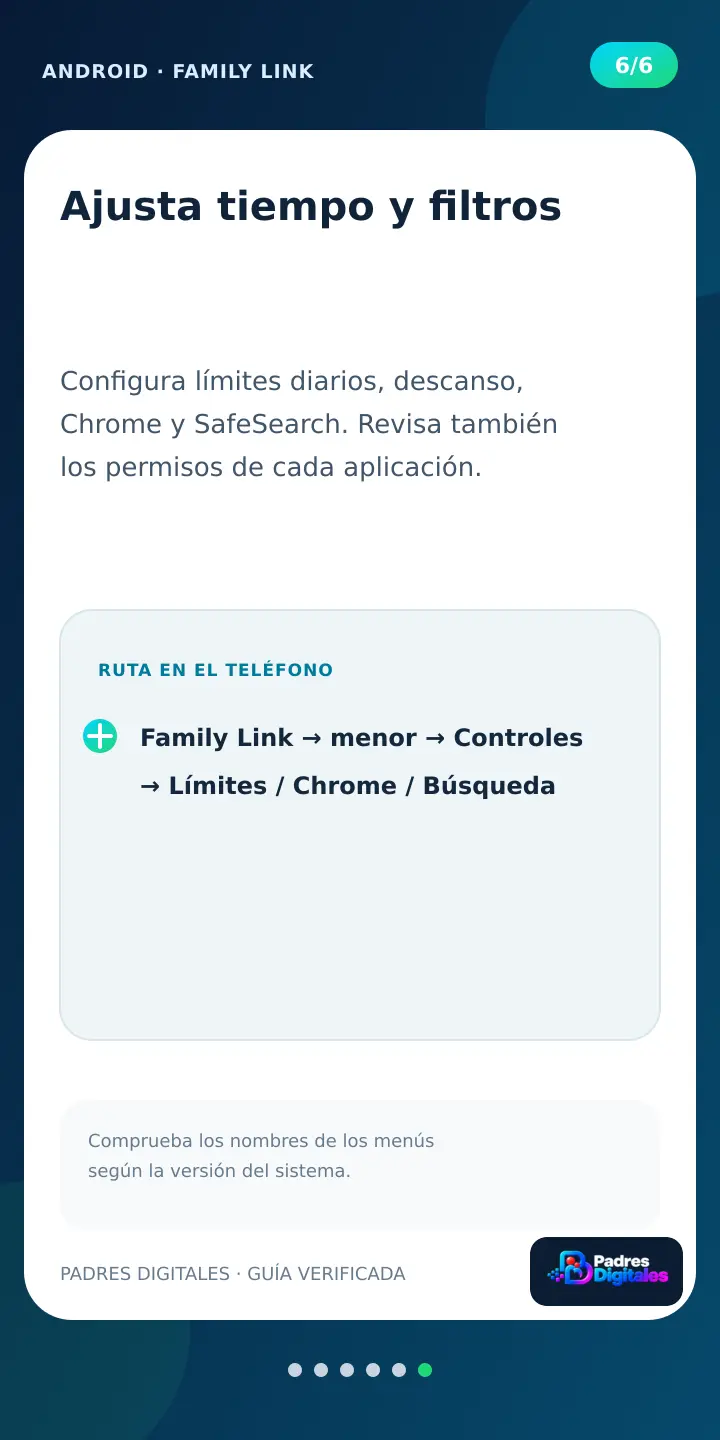
Family Link permite consultar cuánto tiempo se utilizan las aplicaciones, fijar límites diarios y bloquear el dispositivo de forma remota cuando llega la hora de estudiar o dormir. No existe un número de minutos válido para todas las familias: ajusta el límite a la edad, las obligaciones, el tipo de aplicación y el equilibrio con sueño, actividad física y relaciones presenciales.
5. Decide qué filtros web necesitas
Family Link puede ayudar a permitir o bloquear sitios en Chrome y a gestionar SafeSearch. Trátalos como una barrera adicional, no como una garantía. Un filtro puede no reconocer todo el contenido inadecuado y no sustituye a explicar al menor cómo cerrar una página, bloquear a una persona y pedir ayuda sin miedo a perder el teléfono.
6. Comprende lo que Family Link no permite
La documentación de Google aclara que Family Link no ofrece a los padres una copia de la pantalla, no permite leer correos o mensajes, escuchar llamadas ni revisar de forma remota el historial de Chrome. Es una distinción útil: el control parental sirve para administrar permisos, aplicaciones, tiempos y ciertas opciones de seguridad, no para interceptar toda la vida digital del menor.
¿Cómo configurar el control parental en iPhone con En familia y Tiempo de Uso?
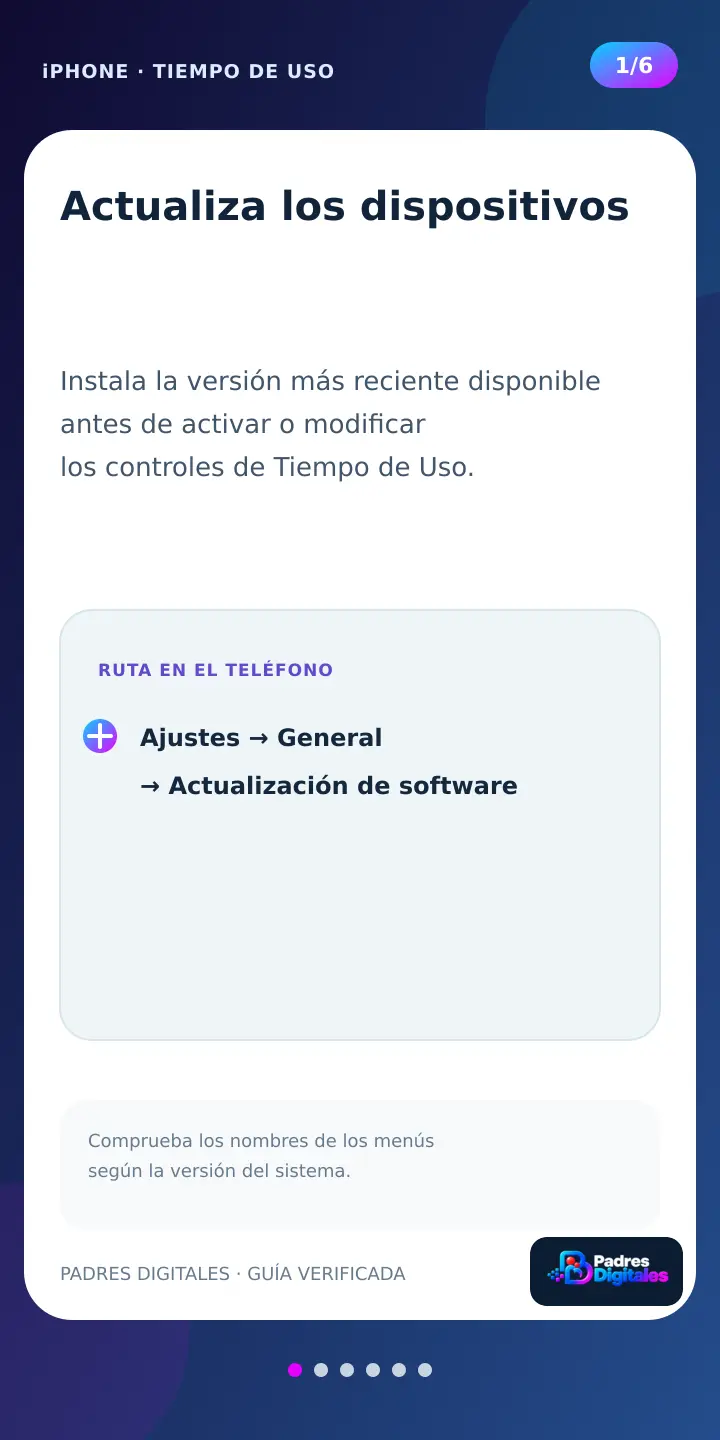
En el ecosistema de Apple, la base es En familia y la herramienta principal es Tiempo de Uso. Apple recomienda actualizar los dispositivos del grupo familiar a la versión de software más reciente antes de activar o modificar los ajustes, para favorecer su sincronización.
← Desliza horizontalmente para ver los 6 pasos →
1. Crea o añade la cuenta de Apple del menor
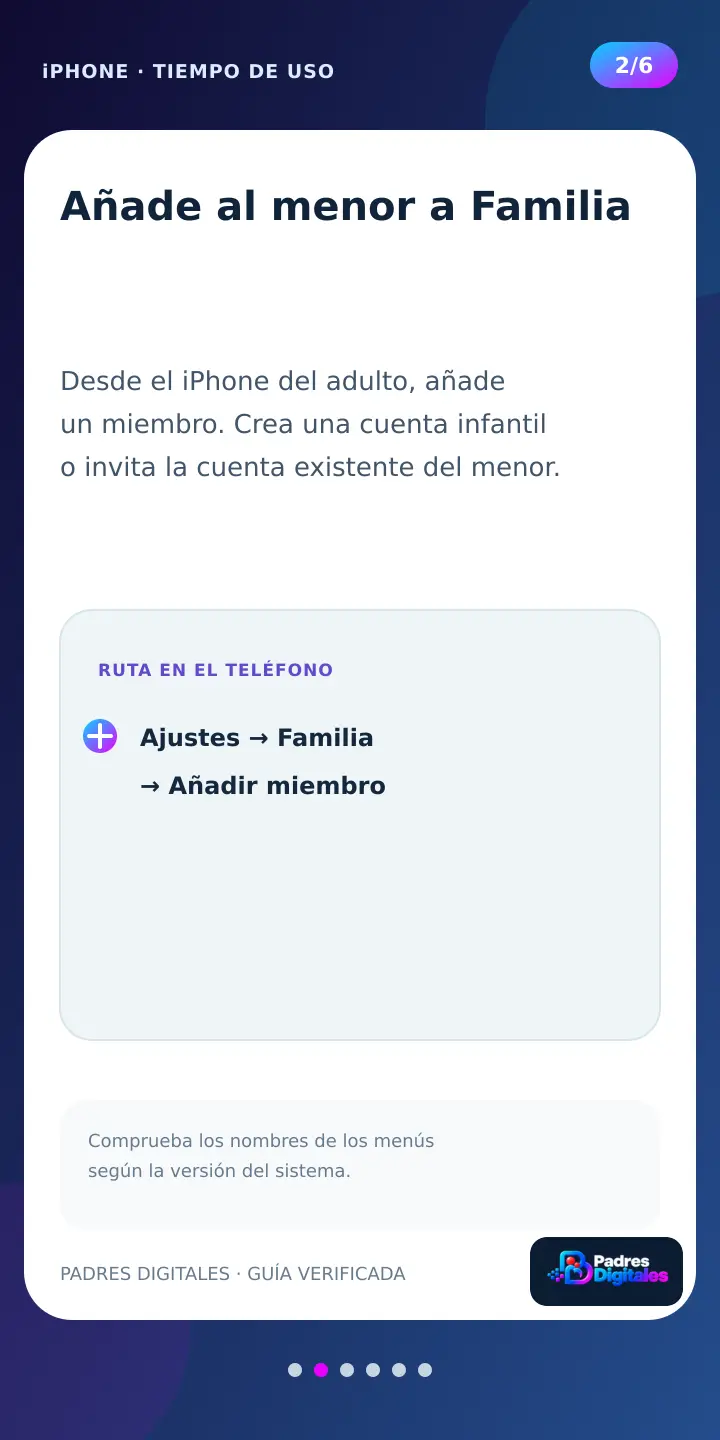
En el iPhone o iPad del adulto, abre Ajustes > Familia > Añadir miembro. Si el menor no dispone de cuenta, selecciona la opción para crear una cuenta infantil; si ya tiene una, utiliza la invitación. Apple señala que los requisitos de edad y algunos ajustes predeterminados varían según el país o la región.
No configures el teléfono infantil con la cuenta personal del padre o de la madre. Separar las cuentas evita mezclar fotos, mensajes, contactos, documentos, copias de seguridad y compras.
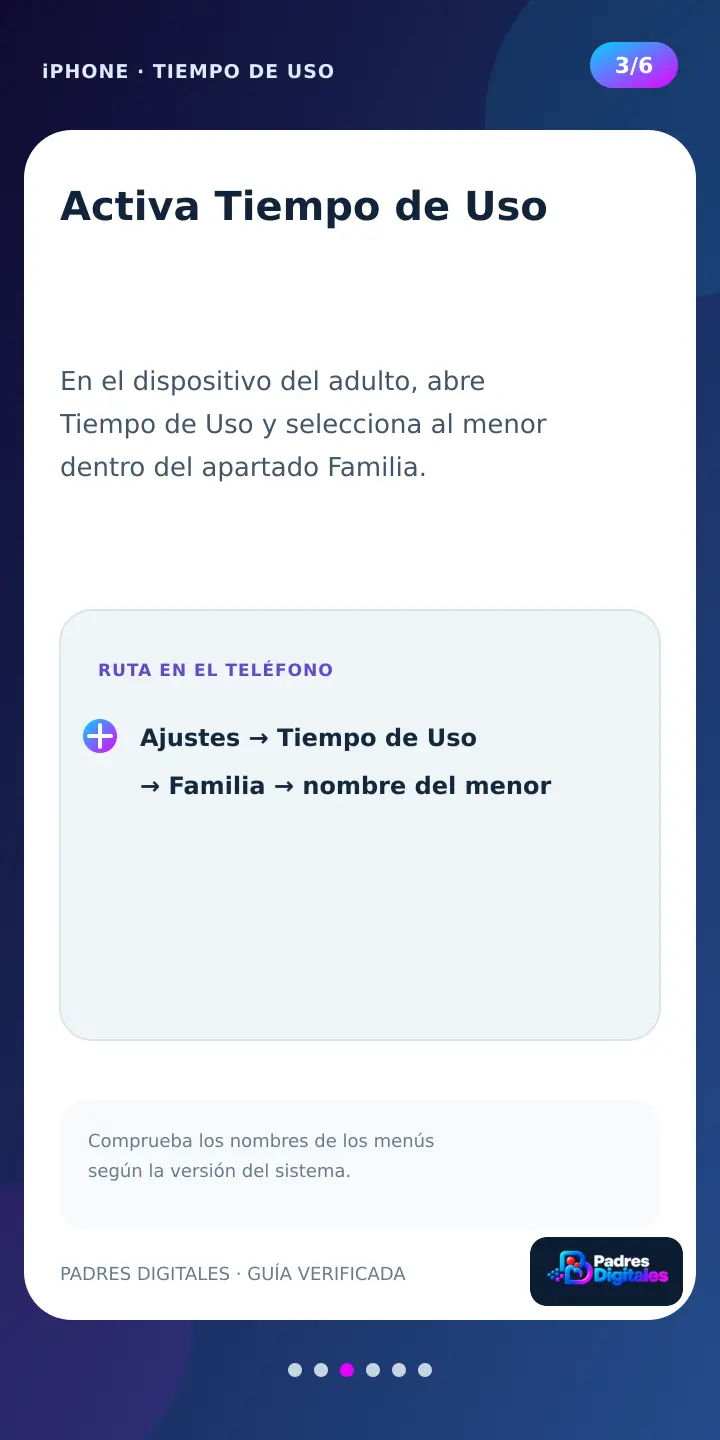
2. Activa Tiempo de Uso
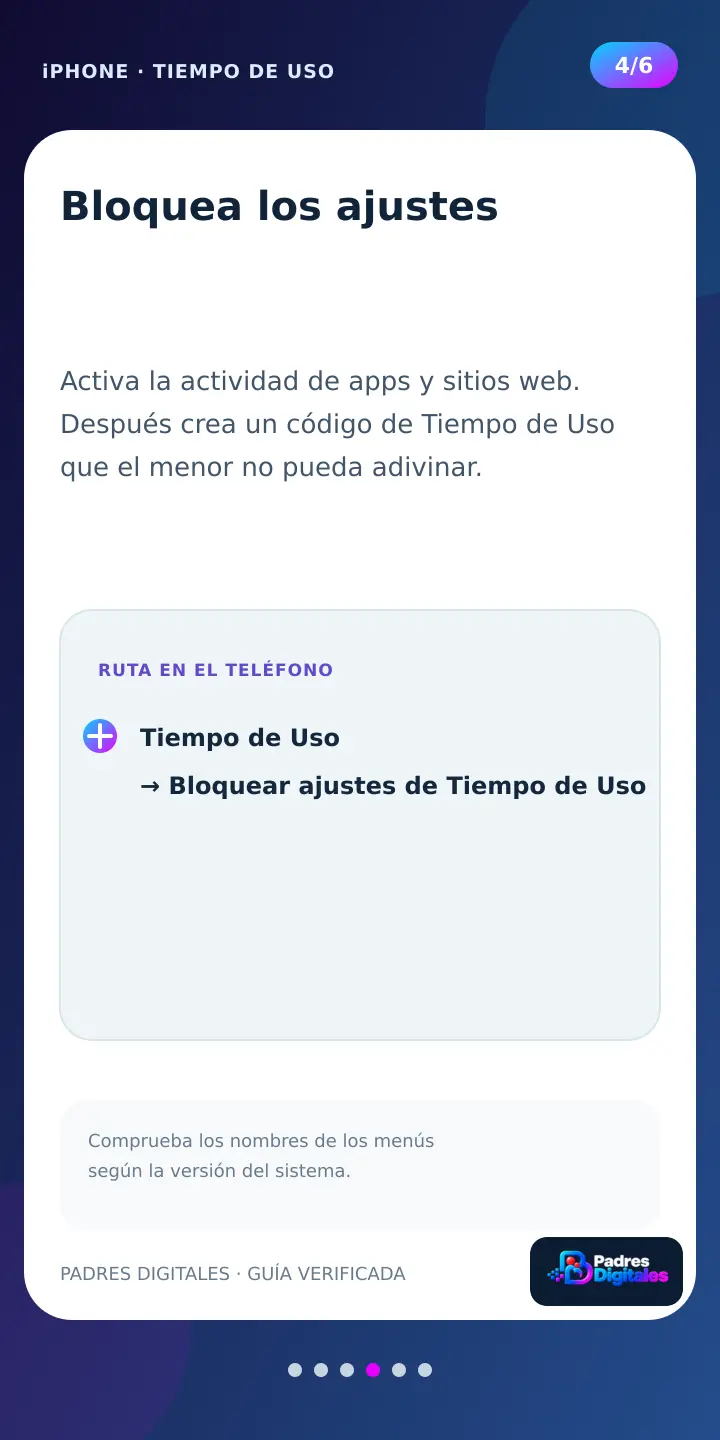
Desde el dispositivo del adulto, entra en Ajustes > Tiempo de Uso y selecciona al menor en el apartado de Familia. Sigue las instrucciones para activar la actividad de aplicaciones y sitios web y establece un código de Tiempo de Uso que el menor no pueda adivinar.
El informe puede mostrar el tiempo empleado en aplicaciones y webs, la frecuencia de uso y las aplicaciones que generan más notificaciones. Utilízalo para detectar rutinas y conversar, no para juzgar cada minuto aislado.
3. Activa Restricciones de contenido y privacidad
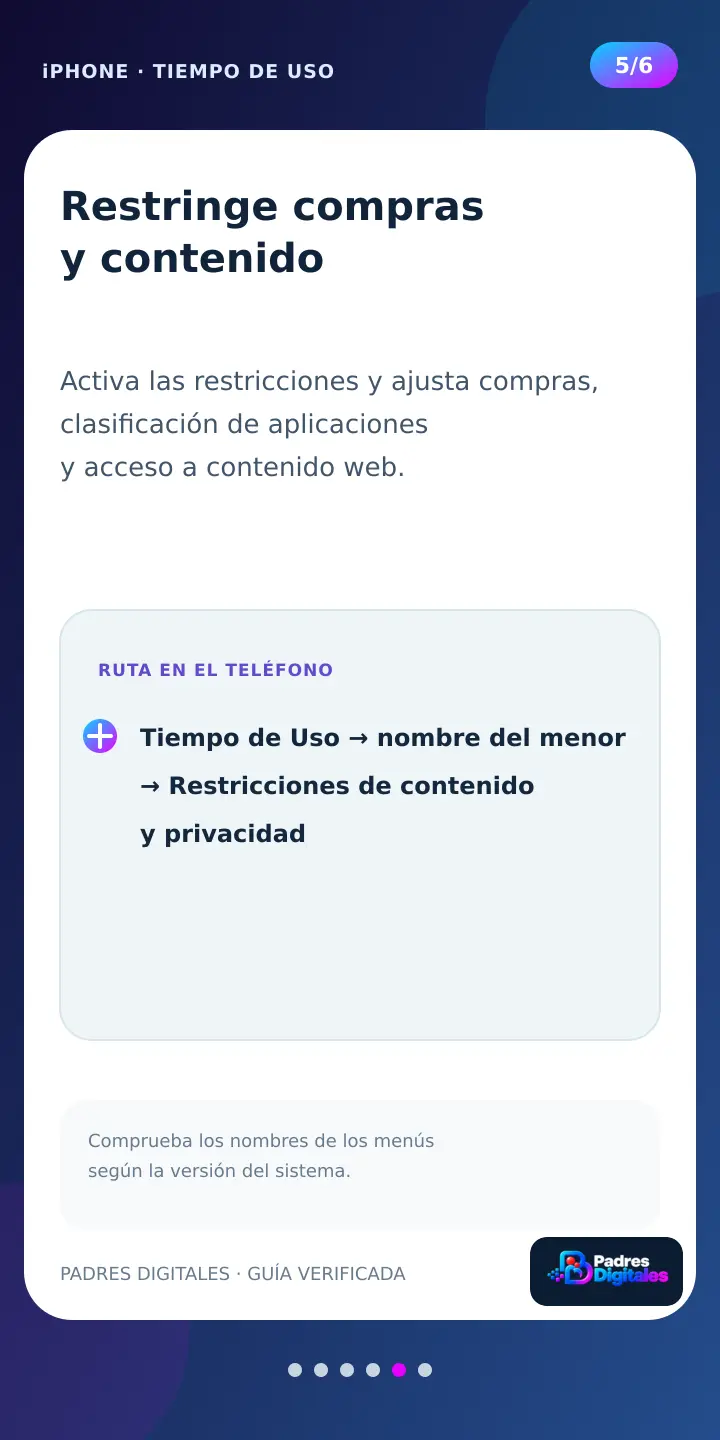
Ve a Tiempo de Uso > nombre del menor > Restricciones de contenido y privacidad y activa la opción. Desde ese espacio se pueden administrar compras, descargas, calificaciones de contenido, acceso web y cambios en determinados ajustes de privacidad.
4. Decide cómo se instalarán y comprarán aplicaciones
Apple permite impedir la instalación o eliminación de aplicaciones y las compras dentro de ellas, además de solicitar siempre una contraseña. Configura el nivel que corresponda a la edad y explica al menor el motivo: evitar gastos accidentales, suscripciones que pasan inadvertidas o aplicaciones que todavía no se han revisado.
5. Ajusta contenido, internet y comunicaciones
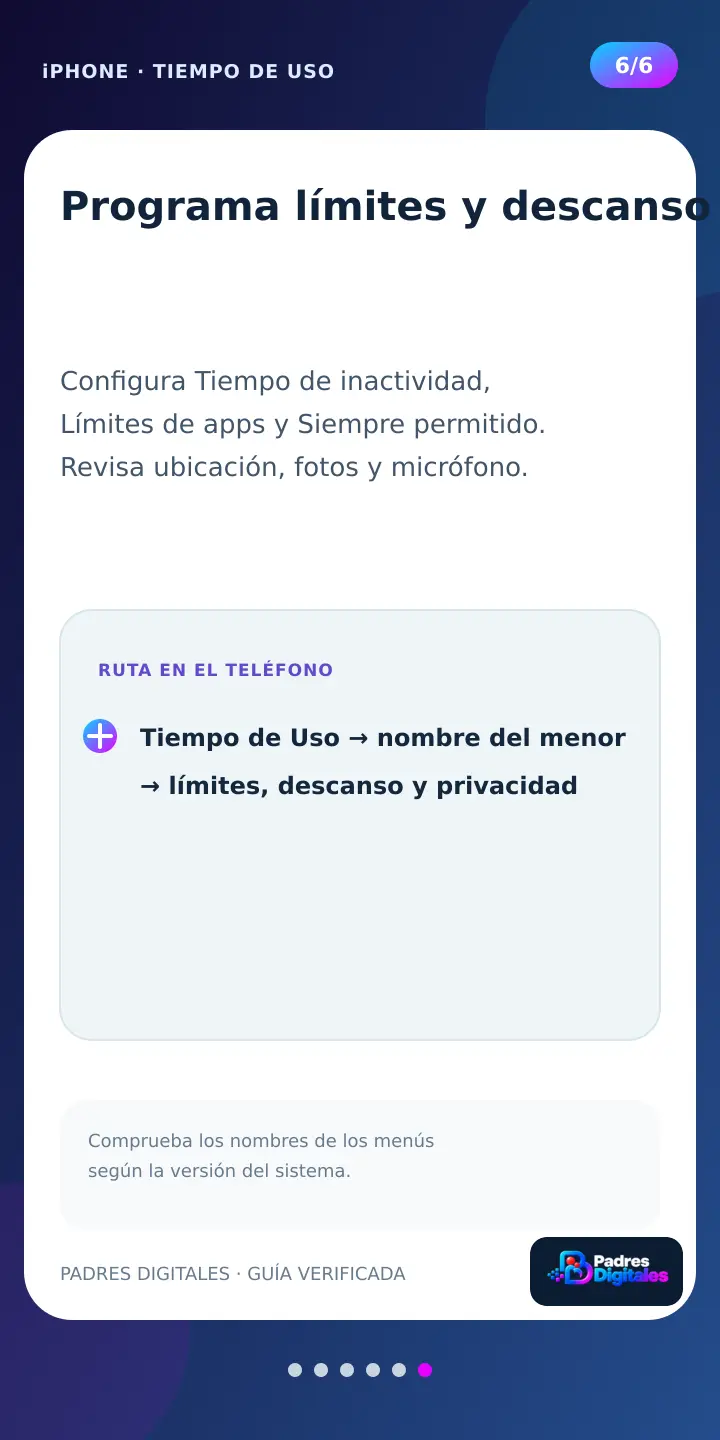
Dentro de las restricciones se pueden seleccionar calificaciones para aplicaciones y contenidos, limitar sitios web para adultos o permitir solo webs aprobadas. Tiempo de Uso también permite programar un periodo de inactividad, limitar categorías o aplicaciones concretas y decidir qué contactos están disponibles durante ese periodo.
6. Revisa los permisos de privacidad
Apple permite impedir cambios en servicios de localización, contactos, fotos, micrófono, Bluetooth y otras áreas. No bloquees todo de forma automática: una aplicación de videollamadas necesita cámara y micrófono, mientras que un juego sencillo quizá no necesite contactos ni ubicación precisa. Aplica el principio de mínimo acceso y revísalo cuando instales una aplicación nueva.
Android y iPhone: qué revisar en cada sistema

Los 17 ajustes que conviene revisar antes de entregar el móvil
Esta lista sirve como comprobación final. No es necesario aplicar el nivel más restrictivo en todos los casos; sí conviene tomar una decisión consciente sobre cada punto.
- Sistema actualizado: no quedan actualizaciones pendientes.
- Cuenta correcta: el móvil utiliza una cuenta del menor con su edad real, no la de un adulto.
- Supervisión familiar: Family Link o En familia y Tiempo de Uso están vinculados y responden desde el dispositivo adulto.
- Código de desbloqueo: es difícil de adivinar y no se comparte con amistades.
- Bloqueo automático: se activa tras un periodo breve de inactividad.
- Recuperación de cuenta: los datos de recuperación están actualizados.
- Compras y descargas: requieren el nivel de aprobación que la familia haya acordado.
- Aplicaciones instaladas: se han revisado una por una, incluidas las que venían en el teléfono.
- Clasificación de contenido: coincide con la edad y madurez del menor.
- Navegación web: los filtros están activados cuando proceda y la familia conoce sus límites.
- Ubicación: solo acceden a ella las aplicaciones que realmente la necesitan.
- Cámara, micrófono, fotos y contactos: se han retirado permisos innecesarios.
- Notificaciones: se han silenciado las que interrumpen sin aportar valor.
- Límites de uso: se han fijado por aplicación o categoría cuando son necesarios.
- Horario nocturno: existe un periodo de descanso y están definidas las aplicaciones disponibles para emergencias.
- Lugar de carga: el móvil duerme fuera del dormitorio si esa es la norma familiar acordada.
- Fecha de revisión: la familia volverá a comprobar permisos, aplicaciones y límites dentro de unas semanas.
Privacidad: menos permisos y menos datos desde el primer día
Cada aplicación nueva debe pasar una revisión sencilla: qué datos pide, para qué los necesita y si puede funcionar con menos acceso. Una aplicación de linterna no debería necesitar contactos; un editor de fotos puede necesitar imágenes, pero no necesariamente toda la fototeca; un mapa puede funcionar con ubicación solo mientras se usa.
Configura las redes sociales por separado cuando llegue el momento de utilizarlas. El control del sistema operativo no decide por sí solo quién puede ver un perfil, comentar una publicación, enviar mensajes o descargar una imagen. Revisa esas opciones dentro de cada servicio y repite la comprobación después de una actualización importante.
También conviene enseñar desde el principio que no se comparten dirección, centro educativo, rutinas, ubicación en tiempo real, documentos, contraseñas ni códigos de verificación. La protección técnica ayuda, pero el menor necesita reconocer una petición extraña y saber que pedir ayuda no implicará automáticamente un castigo.
Control parental no significa vigilancia total
Una configuración responsable debe ser proporcional y explicada. El menor tiene que saber qué información pueden ver los adultos, qué límites existen y por qué se han elegido. Instalar herramientas ocultas, exigir acceso constante a todas las conversaciones o utilizar la retirada del móvil como respuesta automática puede hacer que un problema real se oculte.
Es preferible establecer una regla de intervención clara. Por ejemplo: los adultos no revisarán conversaciones privadas por rutina, pero actuarán si existen indicios concretos de acoso, amenazas, suplantación, contacto sexual, extorsión, pérdida del dispositivo o riesgo para la integridad del menor. En una situación grave, conservar pruebas y pedir ayuda profesional puede ser más importante que borrar inmediatamente la aplicación.
Errores frecuentes al preparar el primer móvil
- Usar la cuenta del adulto. Mezcla datos privados y dificulta aplicar controles adecuados a la edad.
- Activar todos los bloqueos sin explicarlos. El menor aprende a buscar atajos, pero no a tomar decisiones seguras.
- Confiar ciegamente en un filtro. Ninguna herramienta detecta todo ni sustituye a la comunicación.
- Permitir todas las notificaciones. La interrupción constante puede invadir estudio, comidas y descanso.
- No revisar el teléfono después. Las necesidades cambian, aparecen aplicaciones nuevas y los sistemas actualizan sus menús.
- Convertir un error en una catástrofe. Si el menor teme una reacción desproporcionada, será menos probable que pida ayuda.
¿Cómo mantener la configuración sin discutir cada día?
Programa una primera revisión una o dos semanas después de entregar el teléfono. Comprueba si las aplicaciones necesarias funcionan, si algún límite impide una tarea razonable y si han aparecido notificaciones o permisos no previstos. Después, establece revisiones periódicas y también una revisión extraordinaria cuando se instale una red social, cambie de centro, empiece a desplazarse solo o surja un incidente.
Los controles deben evolucionar. Un menor que demuestra responsabilidad puede ganar autonomía de forma gradual; si aparece un problema, la respuesta debe centrarse en el riesgo concreto. Reducir un permiso, bloquear un contacto o limitar una aplicación suele ser más educativo que retirar indiscriminadamente todas las herramientas digitales.
Preguntas frecuentes sobre el primer móvil de un menor
¿Cuál es la mejor edad para dar el primer móvil?
No existe una edad universal válida para todos los menores. Valora la necesidad real, la madurez, la capacidad para cumplir acuerdos y la disponibilidad adulta para acompañar. La edad mínima de una aplicación tampoco equivale por sí sola a que el menor esté preparado para utilizarla.
¿Family Link permite leer los mensajes?
No. Google indica expresamente que Family Link no permite leer correos o mensajes, escuchar llamadas ni ver la pantalla de forma remota. Sí permite administrar aplicaciones, ciertos filtros, límites de tiempo y otras opciones de una cuenta supervisada.
¿Tiempo de Uso bloquea todo el contenido inapropiado?
No. Puede restringir aplicaciones, compras, clasificaciones y contenido web, pero ningún filtro es perfecto. Además, cada red social y servicio tiene sus propias opciones de privacidad y seguridad.
¿Es mejor Android o iPhone para control parental?
Ambos sistemas incluyen herramientas familiares capaces de administrar aplicaciones, compras, horarios y contenidos. La mejor elección depende del presupuesto, de los dispositivos que ya utiliza la familia, del periodo de soporte del modelo y de la capacidad de los adultos para mantener la configuración.
¿Debe el móvil dormir fuera del dormitorio?
Puede ser una norma familiar útil para separar el descanso de las notificaciones y evitar el uso nocturno, siempre que se acuerde cómo atender una emergencia. Lo importante es que la regla sea clara, coherente y aplicable también a los adultos cuando sea razonable.
Conclusión: configurar, explicar y revisar
El primer móvil no queda preparado al activar un único botón. La protección surge de combinar una cuenta adecuada para la edad, un dispositivo actualizado, permisos mínimos, compras supervisadas, horarios razonables y una conversación que el menor pueda utilizar cuando algo salga mal.
Family Link y Tiempo de Uso ayudan a ordenar esa tarea, pero no sustituyen al criterio familiar. Configura el teléfono junto al menor, explica cada decisión y deja claro que pedir ayuda será siempre una opción. Después, revisad los ajustes: la autonomía digital se construye poco a poco, no se instala de una vez.
Fuentes
AEPD y UNICEF España
INCIBE