Los permisos de las aplicaciones determinan qué partes del móvil puede utilizar cada app: ubicación, cámara, micrófono, fotos, contactos y otros datos. En el teléfono de un menor deben revisarse por necesidad real, no aceptarse automáticamente para que desaparezca un aviso.
Un permiso no significa por sí solo que una aplicación sea maliciosa. La pregunta correcta es si la función solicitada necesita ese acceso, durante cuánto tiempo y con qué alcance. Esta auditoría puede hacerse en iPhone y Android sin instalar herramientas adicionales.
Regla básica: mínimo acceso necesario
Concede solo el permiso imprescindible para la función que el menor utiliza. Una aplicación de mapas necesita ubicación para guiar; una calculadora normalmente no. Una app de videollamada necesita cámara y micrófono durante la llamada, pero no tiene por qué acceder permanentemente a la ubicación.
Cuando el sistema ofrezca alternativas, escoge la más limitada: solo mientras se usa la aplicación, ubicación aproximada, fotos seleccionadas o preguntar cada vez. Si una función deja de utilizarse, revoca el permiso.
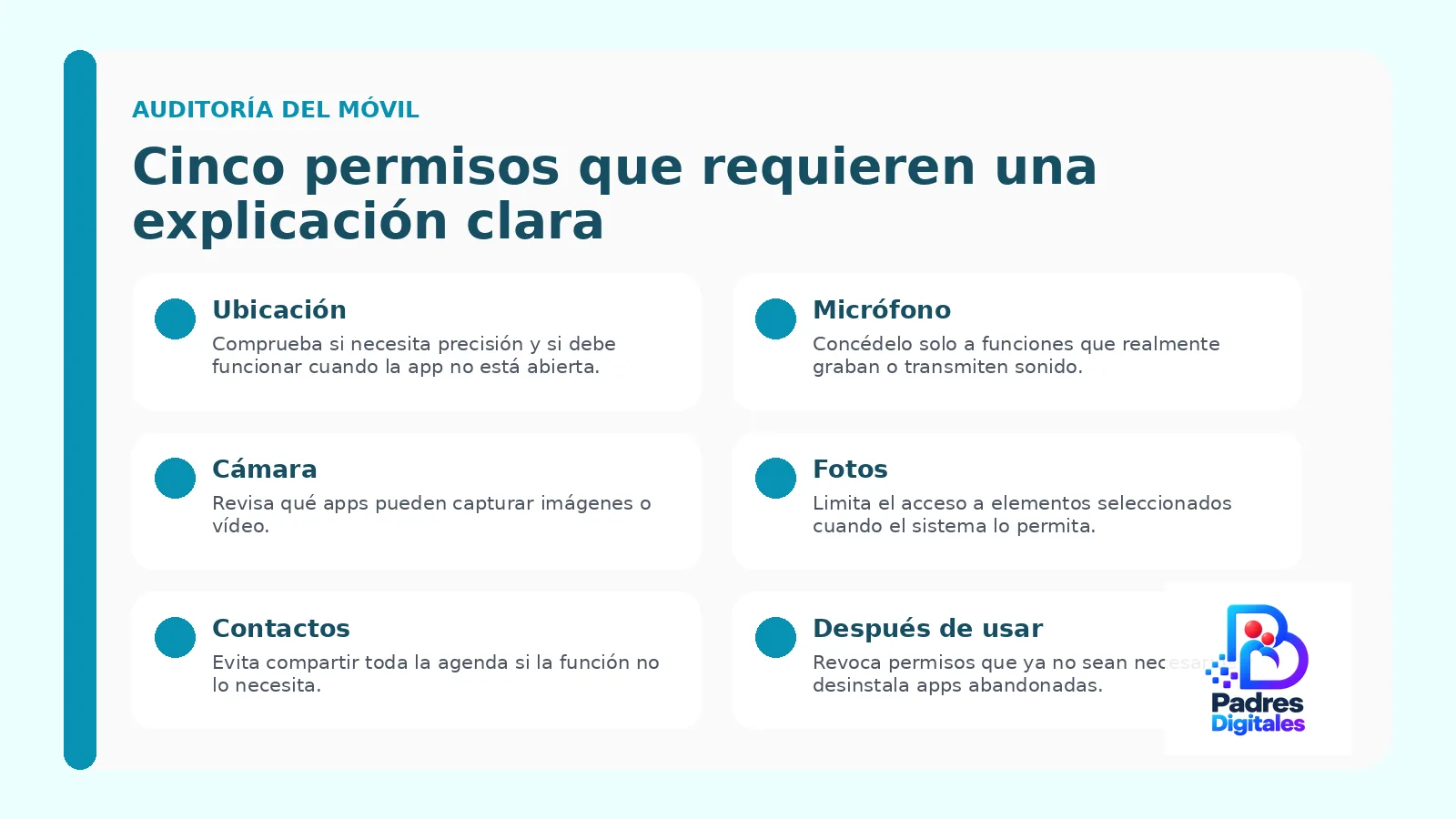
1. Ubicación
La ubicación puede revelar domicilio, centro educativo, recorridos y horarios. Comprueba si la app puede acceder siempre, solo durante el uso o nunca. Revisa también si necesita una posición precisa o le basta una aproximada.
Las aplicaciones de navegación o transporte pueden justificar precisión mientras están abiertas. Un juego o una red social debe explicar por qué la solicita. Evita conceder acceso permanente por inercia.
2. Micrófono
El micrófono es razonable para llamadas, mensajes de voz o grabación. Revisa aplicaciones que no ofrecen ninguna función sonora evidente. Tanto iPhone como Android muestran indicadores cuando una aplicación utiliza determinados sensores; enseña al menor a reconocerlos.
3. Cámara
Limita la cámara a aplicaciones en las que el menor realmente crea imágenes, escanea códigos o participa en videollamadas. Si una aplicación permite subir una foto ya existente, no siempre necesita acceso permanente a la cámara.
4. Fotos y vídeos
Cuando el sistema permita compartir elementos seleccionados, evita conceder acceso a toda la biblioteca. Una sola fotografía puede bastar para un avatar. La galería puede contener documentos, ubicaciones, capturas de conversaciones e imágenes de terceros.
5. Contactos
Compartir la agenda expone datos de otras personas. No aceptes el permiso solo para “encontrar amigos” sin entender qué contactos se suben y cómo se utilizan. El menor no puede dar por supuesto que todos sus contactos consienten esa transferencia.
¿Cómo revisar permisos en iPhone?
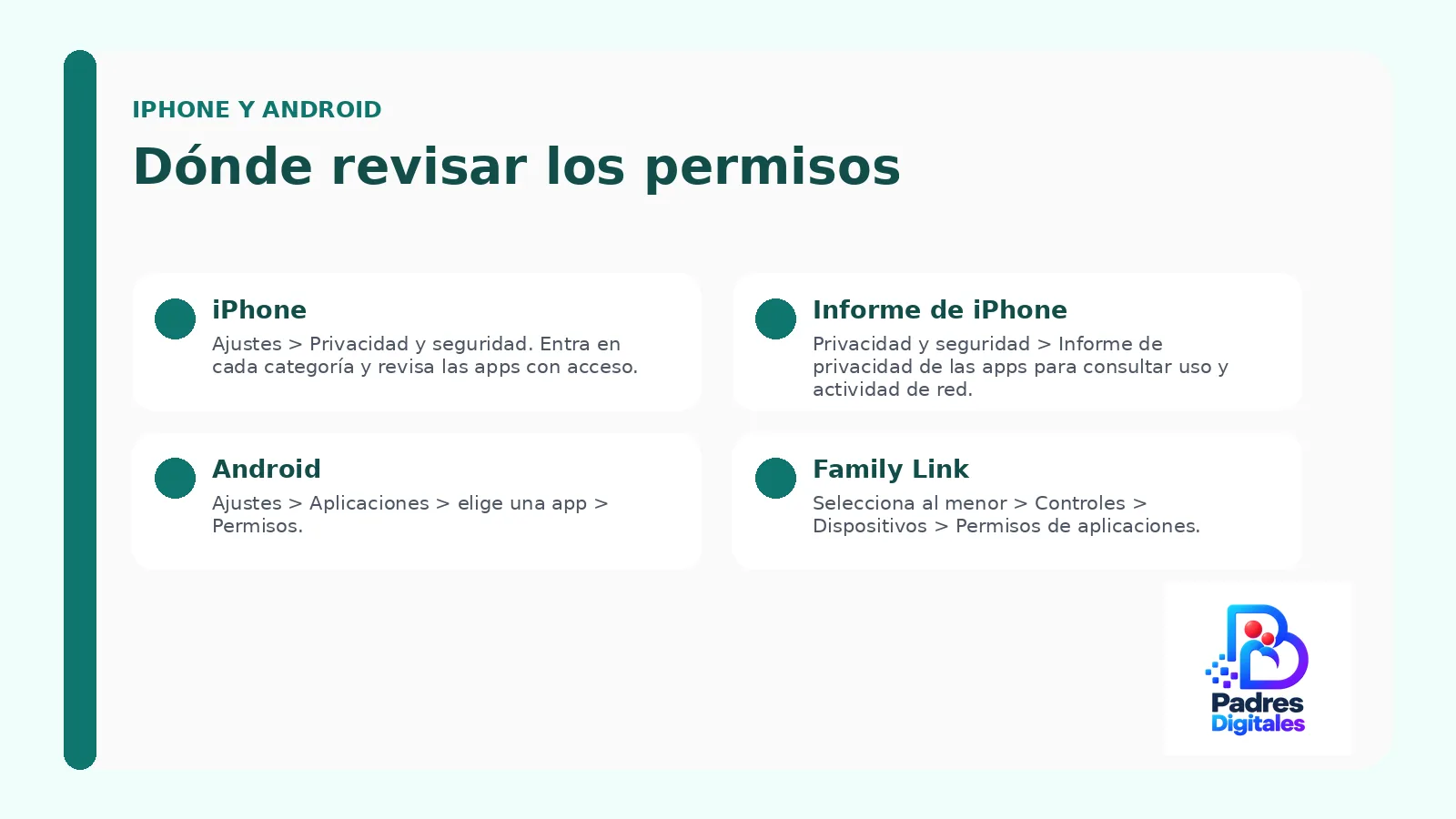
- Abre Ajustes.
- Entra en Privacidad y seguridad.
- Selecciona una categoría, como Localización, Cámara o Micrófono.
- Revisa qué aplicaciones aparecen y cambia cada acceso.
También puedes abrir la ficha de una aplicación desde Ajustes para ver sus permisos disponibles. Apple ofrece el Informe de privacidad de las apps, que muestra cómo utilizan ciertos permisos y su actividad de red durante el periodo registrado. El informe necesita activarse y no debe interpretarse sin contexto: una conexión de red no demuestra por sí sola un abuso.
¿Cómo revisar permisos en Android?
- Abre Ajustes.
- Entra en Aplicaciones.
- Selecciona la aplicación que quieras auditar.
- Toca Permisos.
- Concede, limita o deniega cada acceso según las opciones disponibles.
Los nombres pueden variar por fabricante y versión. Android también permite revisar permisos por categoría mediante su administrador de permisos. Comprueba especialmente aplicaciones sin uso reciente y permisos concedidos “todo el tiempo”.
¿Qué puede gestionar Family Link?
Google documenta la administración de permisos de aplicaciones para dispositivos supervisados mediante Family Link. Desde la cuenta adulta se puede seleccionar al menor, entrar en los controles del dispositivo y revisar permisos. La disponibilidad concreta puede depender del dispositivo, la versión y la configuración de supervisión.
Family Link no elimina la necesidad de revisar el teléfono con el menor. Una decisión remota sin explicación enseña poco y puede bloquear funciones necesarias. Utiliza la supervisión para aplicar acuerdos, no para sustituirlos.
Permisos que suelen olvidarse
Bluetooth y dispositivos cercanos
Puede ser necesario para auriculares, relojes o accesorios, pero no para cualquier aplicación. Revisa qué función lo justifica.
Calendario y recordatorios
Contienen rutinas y compromisos. Una aplicación debe explicar por qué necesita leerlos o modificarlos.
Archivos y documentos
Evita accesos amplios cuando basta con seleccionar un archivo concreto mediante el selector del sistema.
Notificaciones
No es un permiso de datos equivalente a cámara o ubicación, pero influye en interrupciones y exposición de mensajes en la pantalla bloqueada. Desactiva avisos innecesarios y oculta previsualizaciones sensibles.
Actividad física y salud
Son datos sensibles. Concédelos solo a servicios con una finalidad clara y revisa si el menor necesita realmente esa integración.
Una auditoría práctica en quince minutos
- Elimina aplicaciones que nadie reconoce o utiliza.
- Ordena las restantes por uso o fecha de instalación.
- Revisa ubicación, cámara, micrófono, fotos y contactos.
- Reduce “siempre” a “durante el uso” cuando sea suficiente.
- Limita fotos a elementos seleccionados si existe esa opción.
- Comprueba dispositivos vinculados y sesiones activas.
- Revisa de nuevo después de instalar una aplicación importante.
¿Cómo evaluar una solicitud nueva?
Antes de pulsar Permitir, formula tres preguntas:
- ¿Qué función estoy intentando usar?
- ¿Ese permiso es necesario para esa función?
- ¿Puedo conceder una opción más limitada?
Si la aplicación deja de funcionar al denegar, no significa automáticamente que el permiso sea legítimo. Consulta la explicación del desarrollador y las condiciones de la tienda. Cuando no exista una relación clara, busca una alternativa menos invasiva.
Para un teléfono recién estrenado, combina esta auditoría con los ajustes esenciales antes de entregar el primer móvil a un menor.
Errores frecuentes
Conceder “siempre” para evitar preguntas
Es la opción más cómoda y también la más amplia. Utiliza el nivel mínimo compatible con la función.
Pensar que una app de tienda oficial no necesita revisión
Las tiendas aplican controles, pero cada permiso sigue siendo una decisión del usuario.
Revocar sin comprobar la función
Puede romper navegación, llamadas o tareas escolares. Anota qué cambias y prueba la función necesaria.
Revisar solo el primer día
Las aplicaciones se actualizan y el uso cambia. Programa una revisión trimestral o cuando aparezca una solicitud nueva relevante.
Conclusión
Revisar permisos no consiste en denegarlo todo. Consiste en relacionar cada acceso con una función real, limitar su duración y volver a comprobarlo. La auditoría más útil se hace con el menor: protege datos y enseña a decidir antes de pulsar Permitir.